ابزار و نرم افزارها : چگونه فایلهای خود را روی یک سرور وب آپلود کنیم؟
این مقاله به شما نشان میدهد که چگونه سایت خود را با استفاده از ابزارهای انتقال فایل به صورت آنلاین منتشر کنید.
اگر یک صفحه وب ساده ساختهاید (برای مثال به
اصول اولیه HTML مراجعه کنید)، احتمالاً میخواهید آن را به صورت آنلاین، روی یک وب سرور، قرار دهید. در این مقاله، نحوه انجام این کار را با استفاده از گزینههای مختلف موجود مانند کلاینتهای SFTP، RSync و GitHub بررسی خواهیم کرد.
چندین کلاینت SFTP وجود دارد. نسخه آزمایشی ما FileZilla را پوشش میدهد، زیرا رایگان است و برای ویندوز، macOS و لینوکس در دسترس است. برای نصب FileZilla به صفحه دانلودهای FileZilla بروید، روی دکمه بزرگ دانلود کلیک کنید، سپس به روش معمول از فایل نصب نصب کنید.
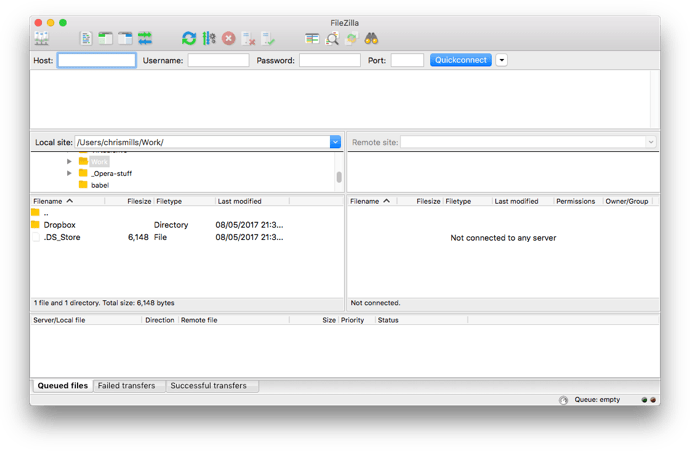
برنامه FileZilla را باز کنید؛ باید چیزی شبیه به این را ببینید:
برای این مثال، فرض میکنیم که ارائهدهندهی هاستینگ ما (سرویسی که میزبان وب سرور HTTP ما خواهد بود) یک شرکت فرضی «ارائهدهندهی هاستینگ نمونه» است که آدرسهای اینترنتی آن به این شکل است: .
ما به تازگی یک حساب کاربری باز کردهایم و این اطلاعات را از آنها دریافت کردهایم:
تبریک میگوییم که در ارائهدهندهی هاستینگ نمونه حساب کاربری باز کردهاید.
حساب شما: demozilla
وبسایت شما در قابل مشاهده خواهد بود.
برای انتشار در این حساب، لطفاً از طریق SFTP با اطلاعات کاربری زیر متصل شوید:
سرور
نام کاربری: demozilla
رمز عبور: quickbrownfox
پورت: ۵۵۴۸
برای انتشار در وب، فایلهای خود را در دایرکتوری قرار دهید.
بیایید ابتدا به نگاهی بیندازیم - همانطور که میبینید، تاکنون چیزی در آنجا وجود ندارد:
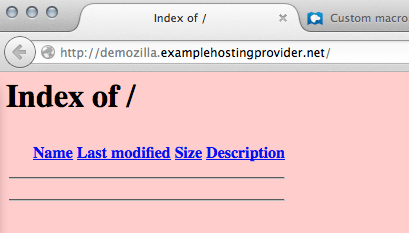
بسته به ارائه دهنده هاستینگ شما، اغلب اوقات وقتی برای اولین بار به آدرس وب خود مراجعه میکنید، صفحهای با عنوان «این وبسایت توسط [سرویس میزبانی] میزبانی میشود» مشاهده خواهید کرد.
برای اتصال کلاینت SFTP خود به سرور راه دور، این مراحل را دنبال کنید:
از منوی اصلی، را انتخاب کنید.
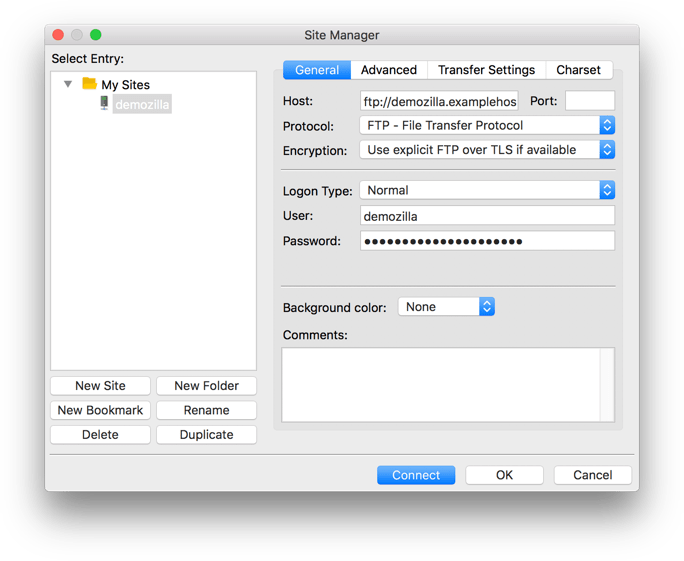
در پنجره Site Manager، دکمه New Site را فشار دهید، سپس نام سایت را به صورت demozilla در فضای ارائه شده وارد کنید.
سرور SFTP ارائه شده توسط هاست خود را در فیلد Host: وارد کنید.
در منوی کشویی ، Normal را انتخاب کنید، سپس نام کاربری و رمز عبور ارائه شده خود را در فیلدهای مربوطه وارد کنید.
پورت صحیح و سایر اطلاعات را وارد کنید.
پنجره شما باید چیزی شبیه به این باشد:
اکنون برای اتصال به سرور SFTP، دکمه اتصال (Connect) را فشار دهید.
توجه: مطمئن شوید که ارائه دهنده خدمات میزبانی شما، اتصال SFTP (Secure FTP) را به فضای میزبانی شما ارائه میدهد. FTP ذاتاً ناامن است و شما نباید از آن استفاده کنید.
اینجا و آنجا: نمای محلی و از راه دور
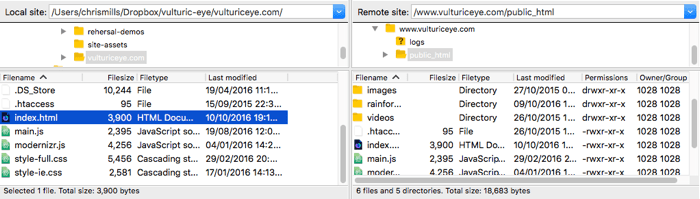
پس از اتصال، صفحه نمایش شما باید چیزی شبیه به این باشد (ما برای درک بهتر، یک مثال از اتصال خودمان را ارائه دادهایم):
بیایید بررسی کنیم که چه چیزی میبینید:
در پنل سمت چپ وسط، فایلهای محلی خود را میبینید. به دایرکتوری که وبسایت خود را در آن ذخیره کردهاید (مثلاً mdn) بروید.
در پنل سمت راست وسط، فایلهای راه دور را میبینید. ما به ریشه FTP راه دور خود وارد شدهایم (در این مورد، users/demozilla).
فعلا میتوانید پنلهای پایین و بالا را نادیده بگیرید. به ترتیب، اینها گزارش پیامهایی هستند که وضعیت اتصال بین رایانه شما و سرور SFTP را نشان میدهند و گزارش زندهای از هر تعامل بین کلاینت SFTP شما و سرور.
دستورالعملهای میزبان نمونه ما به ما میگفتند: «برای انتشار در وب، فایلهای خود را در دایرکتوری قرار دهید.» شما باید به دایرکتوری مشخص شده در پنل سمت راست خود بروید. این دایرکتوری در واقع ریشه وبسایت شماست - جایی که فایل و سایر داراییهای شما قرار میگیرند.
پس از یافتن دایرکتوری راه دور صحیح برای قرار دادن فایلهای خود، برای آپلود فایلهای خود در سرور، باید آنها را از پنل سمت چپ به پنل سمت راست بکشید و رها کنید.
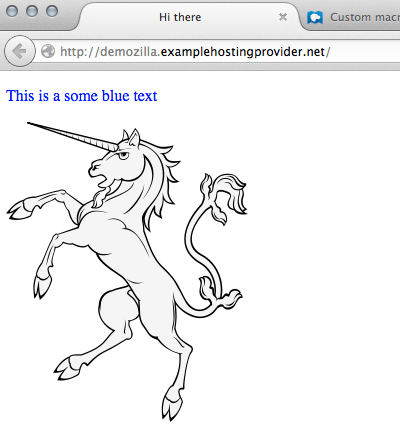
تا اینجا که خوب بود، اما آیا فایلها واقعاً آنلاین هستند؟ میتوانید با مراجعه به وبسایت خود (مثلاً ) در مرورگرتان، دوباره بررسی کنید:
Rsync ابزاری برای همگامسازی فایلها از محلی به راه دور است که عموماً در اکثر سیستمهای مبتنی بر یونیکس (مانند macOS و Linux) موجود است، اما نسخههای ویندوز نیز وجود دارد.
این ابزار به عنوان ابزاری پیشرفتهتر از SFTP در نظر گرفته میشود، زیرا به طور پیشفرض در خط فرمان استفاده میشود. یک دستور اساسی به این شکل است:
-options یک خط تیره است که به دنبال آن یک یا چند حرف میآید، برای مثال -v برای پیامهای خطای طولانی و -b برای تهیه نسخه پشتیبان. میتوانید لیست کامل را در صفحه راهنمای rsync مشاهده کنید ("خلاصه گزینهها" را جستجو کنید).
SOURCE مسیر فایل یا دایرکتوری محلی است که میخواهید فایلها را از آن کپی کنید.
user@ اعتبارنامه کاربر روی سرور راه دور است که میخواهید فایلها را به آن کپی کنید.
x.x.x.x آدرس IP سرور راه دور است.
DESTINATION مسیر مکانی است که میخواهید دایرکتوری یا فایلهای خود را روی سرور راه دور به آن کپی کنید.
شما باید این جزئیات را از ارائه دهنده خدمات میزبانی خود دریافت کنید.
برای اطلاعات بیشتر و مثالهای بیشتر، به نحوه استفاده از Rsync برای کپی/همگامسازی فایلها بین سرورها مراجعه کنید.
البته، ایده خوبی است که از یک اتصال امن، مانند FTP، استفاده کنید. در مورد Rsync، جزئیات SSH را برای برقراری اتصال از طریق SSH با استفاده از گزینه -e مشخص میکنید. به عنوان مثال:
ابزارهای رابط کاربری گرافیکی Rsync
ابزارهای رابط کاربری گرافیکی (GUI) برای Rsync در دسترس هستند (برای کسانی که با استفاده از خط فرمان راحت نیستند). Acrosync یکی از این ابزارها است و برای ویندوز و macOS در دسترس است.
باز هم، باید اعتبارنامههای اتصال را از ارائهدهنده خدمات میزبانی خود دریافت کنید، اما به این ترتیب یک رابط کاربری گرافیکی برای وارد کردن آنها خواهید داشت.
روشهای دیگر برای آپلود فایلها
پروتکل FTP یکی از روشهای شناختهشده برای انتشار وبسایت است، اما تنها روش نیست. در اینجا چند امکان دیگر نیز وجود دارد:
رابطهای وب. یک رابط HTML که به عنوان رابط کاربری برای سرویس آپلود فایل از راه دور عمل میکند. توسط سرویس میزبانی شما ارائه میشود.
WebDAV. افزونهای از پروتکل HTTP برای مدیریت پیشرفتهتر فایل.