ابزار و نرم افزارها : چگونه از گیتهاب استفاده کنم؟
گیتهاب یک سایت «کدنویسی اجتماعی» است. این سایت به شما امکان میدهد مخازن کد را برای ذخیرهسازی در سیستم کنترل نسخه گیت آپلود کنید. سپس میتوانید در پروژههای کد همکاری کنید و این سیستم به طور پیشفرض متنباز است، به این معنی که هر کسی در جهان میتواند کد گیتهاب شما را پیدا کند، از آن استفاده کند، از آن یاد بگیرد و آن را بهبود بخشد. شما میتوانید این کار را با کد دیگران نیز انجام دهید! این مقاله یک راهنمای اولیه برای انتشار محتوا با استفاده از ویژگی gh-pages گیتهاب ارائه میدهد.
گیتهاب یک جامعه بسیار مهم و مفید برای مشارکت است و گیت/گیتهاب یک سیستم کنترل نسخه بسیار محبوب است - اکثر شرکتهای فناوری اکنون از آن در گردش کار خود استفاده میکنند. گیتهاب یک ویژگی بسیار مفید به نام صفحات گیتهاب دارد که به شما امکان میدهد کد وبسایت را به صورت زنده در وب منتشر کنید.
1- اول از همه، گیت را روی دستگاه خود نصب کنید. این نرمافزار سیستم کنترل نسخه زیربنایی است که گیتهاب بر اساس آن کار میکند.
2- در مرحله بعد، برای یک حساب گیتهاب ثبت نام کنید. این کار ساده و آسان است.
3- پس از ثبت نام، با نام کاربری و رمز عبور خود به github وارد شوید.
شما میتوانید هر کدی را که دوست دارید در یک مخزن گیتهاب ذخیره کنید، اما برای استفاده کامل از ویژگی صفحات گیتهاب، کد شما باید به صورت یک وبسایت معمولی ساختاربندی شود، مثلاً با نقطه ورود اصلی یک فایل HTML به نام .
کار دیگری که قبل از ادامه باید انجام دهید، مقداردهی اولیه دایرکتوری کد خود به عنوان یک مخزن گیت است. برای انجام این کار:
خط فرمان را به دایرکتوری سایت آزمایشی خود (یا هر نامی که برای دایرکتوری حاوی وبسایت خود انتخاب کردهاید) هدایت کنید. برای این کار، از دستور cd (یعنی "تغییر دایرکتوری") استفاده کنید. اگر وبسایت خود را در دایرکتوری به نام سایت آزمایشی روی دسکتاپ خود قرار دادهاید، این چیزی است که باید تایپ کنید:
وقتی خط فرمان به داخل دایرکتوری وبسایت شما اشاره میکند، دستور زیر را تایپ کنید که به ابزار git میگوید دایرکتوری را به یک مخزن git تبدیل کند:
نگاهی گذرا به رابطهای خط فرمان
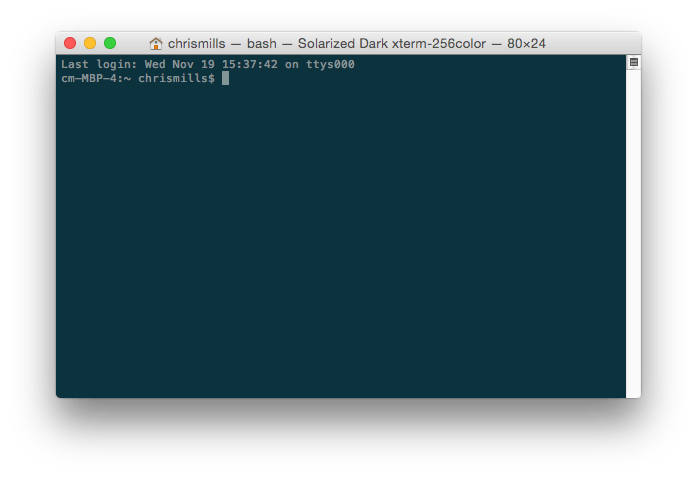
بهترین راه برای آپلود کد در گیتهاب از طریق خط فرمان است - این پنجرهای است که در آن دستوراتی را برای انجام کارهایی مانند ایجاد فایلها و اجرای برنامهها تایپ میکنید، نه اینکه داخل رابط کاربری کلیک کنید. چیزی شبیه به این خواهد بود:
اگر با خط فرمان راحت نیستید، میتوانید از رابط کاربری گرافیکی Git نیز برای انجام همین کار استفاده کنید.
هر سیستم عاملی با یک ابزار خط فرمان ارائه میشود:
- ویندوز: با فشار دادن کلید ویندوز، تایپ کردن Command Prompt و انتخاب آن از لیستی که ظاهر میشود، میتوان به Command Prompt دسترسی پیدا کرد. توجه داشته باشید که ویندوز قراردادهای فرمان خاص خود را دارد که با لینوکس و macOS متفاوت است، بنابراین دستورات زیر ممکن است در دستگاه شما متفاوت باشند.
- مک: ترمینال را میتوانید در پیدا کنید.
- لینوکس: معمولاً میتوانید با یک ترمینال باز کنید. اگر این کار نکرد، در نوار برنامه یا منو به دنبال Terminal بگردید.
این ممکن است در ابتدا کمی ترسناک به نظر برسد، اما نگران نباشید - به زودی اصول اولیه را یاد خواهید گرفت. همانطور که در بالا مشاهده شد، با تایپ کردن یک دستور و زدن Enter به کامپیوتر میگویید که کاری را در ترمینال انجام دهد.
ایجاد یک مخزن (repo) برای کد شما
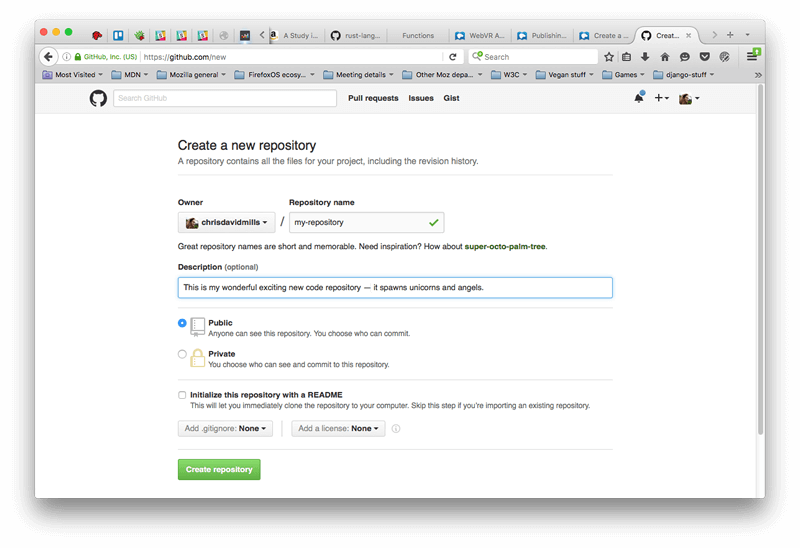
در مرحله بعد، باید یک مخزن جدید برای فایلهای خود ایجاد کنید. روی علامت بعلاوه (+) در بالا سمت راست صفحه اصلی گیتهاب کلیک کنید، سپس مخزن جدید (New Repository) را انتخاب کنید.
در این صفحه، در کادر نام مخزن، نامی برای مخزن کد خود وارد کنید، به عنوان مثال .
همچنین توضیحی را برای محتوای مخزن خود وارد کنید. صفحه شما باید به این شکل باشد:
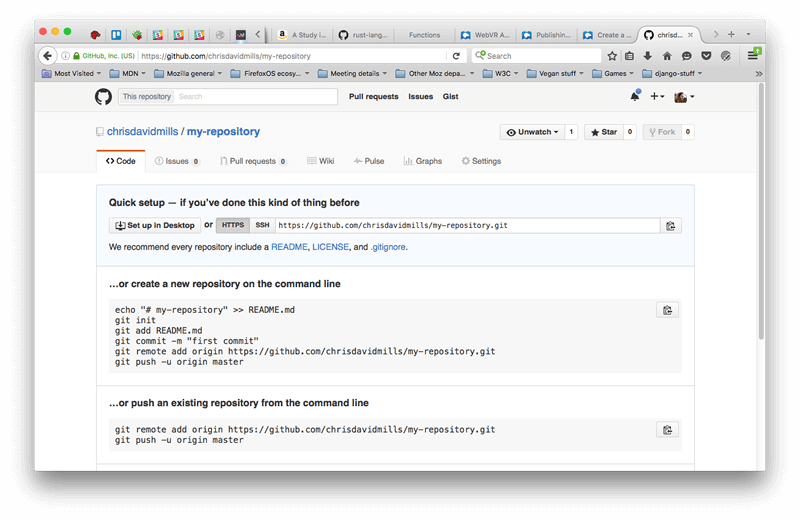
روی ایجاد مخزن کلیک کنید؛ این باید شما را به صفحه زیر هدایت کند:
آپلود فایلهای شما در گیتهاب
در صفحه فعلی، به بخش توجه کنید. باید دو خط کد را در این بخش مشاهده کنید. کل خط اول را کپی کنید، آن را در خط فرمان جایگذاری کنید و Enter را فشار دهید. دستور باید چیزی شبیه به این باشد:
سپس، دو دستور زیر را تایپ کنید و بعد از هر کدام Enter را فشار دهید. این دستورها کد را برای آپلود در GitHub آماده میکنند و از Git میخواهند که این فایلها را مدیریت کند.
در نهایت، با رفتن به صفحه وب گیتهاب که در آن هستید و وارد کردن دومین دستور از دو دستوری که دیدیم، یعنی از بخش خط فرمان، کد را به گیتهاب ارسال کنید:
حالا باید صفحات گیتهاب را برای مخزن خود فعال کنید. برای انجام این کار، از صفحه اصلی مخزن خود، تنظیمات (Settings) را انتخاب کنید، سپس صفحات (Pages) را از نوار کناری سمت چپ انتخاب کنید. در زیر منبع (Source)، شاخه "اصلی" (main) را انتخاب کنید. صفحه باید رفرش شود.
دوباره به بخش صفحات گیتهاب (GitHub Pages) بروید، و باید خطی از فرم "سایت شما آماده انتشار در است" () را ببینید.
اگر روی این URL کلیک کنید، باید به نسخه زنده مثال خود بروید، البته به شرطی که صفحه اصلی نام داشته باشد - به طور پیشفرض به این نقطه ورود میرود. اگر نقطه ورود سایت شما چیز دیگری، مثلاً ، نام دارد، باید به بروید.
دانش بیشتر در مورد گیتهاب
اگر میخواهید تغییرات بیشتری در سایت آزمایشی خود ایجاد کنید و آنها را در GitHub آپلود کنید، باید مانند قبل تغییرات را در فایلهای خود اعمال کنید. سپس، باید دستورات زیر را وارد کنید (بعد از هر دستور، Enter را فشار دهید) تا این تغییرات به GitHub ارسال شوند:
میتوانید کامیت دیگری را با پیامی مناسبتر برای توصیف تغییری که ایجاد کردهاید، جایگزین کنید.